
测试版说明
谢谢你来试 LensBench 桌面端的测试版。这一页讲怎么跑起来、先看什么、哪些还没做、遇到问题怎么告诉我们。 走一遍下面的流程大约 15 分钟。
跑起来
系统要求:Windows 10 / 11(64 位)。
- 拿到便携包
LensBench-<版本>-win64.zip。不用安装。 - 先解压到一个你有写权限的目录(比如解压到
D:\,得到D:\LensBench\)。不要在压缩包里直接双击运行:程序要用到同目录里的其他文件。 - 双击解压出来的
LensBench\lensbench-desktop.exe。 - 测试版还没有代码签名,第一次运行时 Windows 可能弹出「Windows 已保护你的电脑」:点「更多信息」→「仍要运行」,以后不再问。 个别杀毒软件可能误报,加入信任即可;拿不准就问给你测试包的人。
- 登录:第一次打开会停在登录页,用 optic.chat 账号登录(在浏览器里登录,没有账号就注册一个,免费)。所有版本都要登录, 登录后回到原处。新设备第一次登录起有 7 天全功能试用(一台设备一次、一个账号一次);试用期过了照常用免费版。 软件在什么时候联网、发什么,见隐私与联网。
如果弹出「找不到随包的桥……安装不完整」,说明解压不完整:删掉解压出来的目录,重新完整解压一次。
这个测试包构建后 90 天到期,到期后停在登录页、提示下载新版;在那之前请换上新的测试包(见下面「还没做的」)。 这一版改了什么,见版本说明。
先看什么
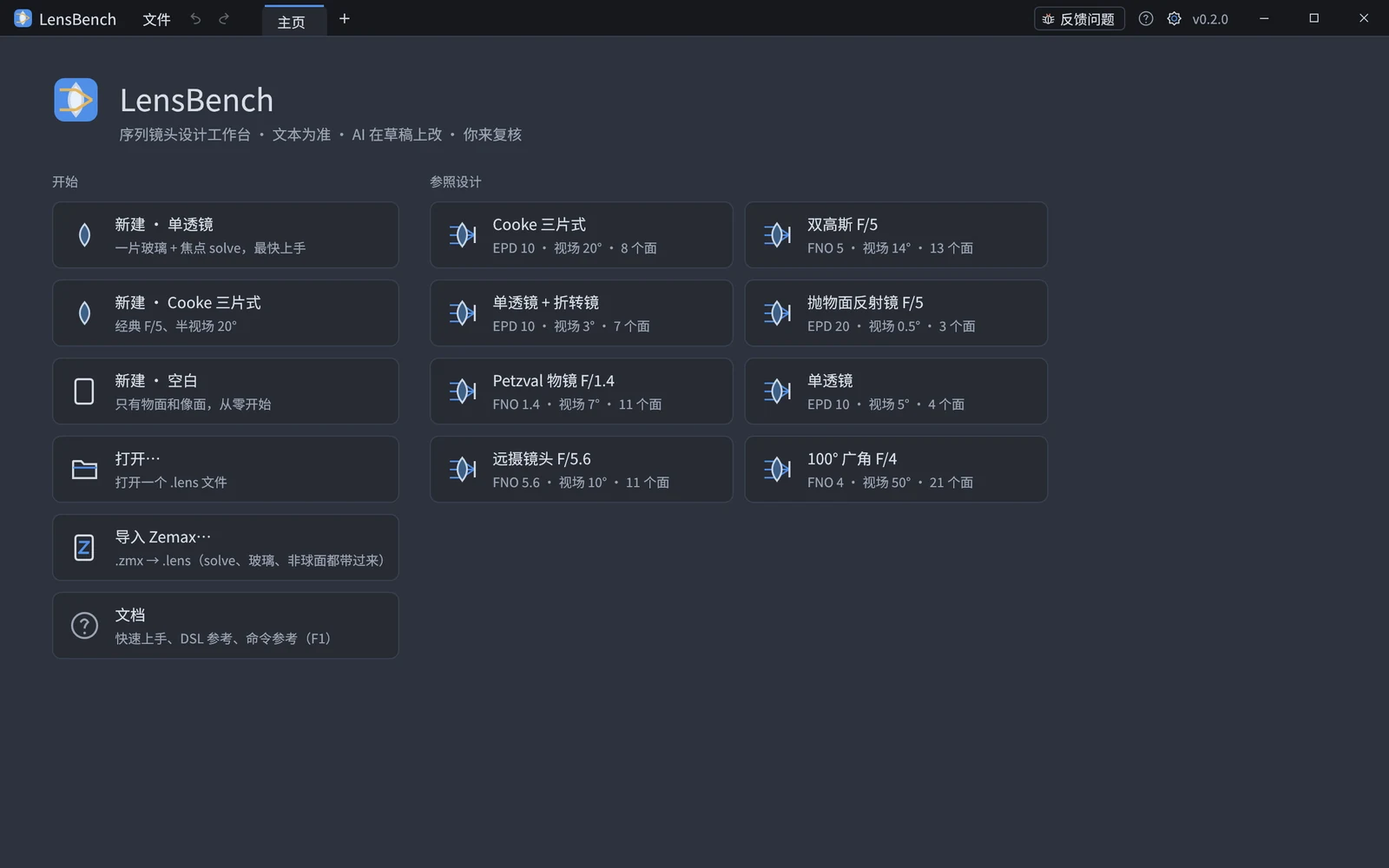
打开参照设计:主页「参照设计」里点「Cooke 三片式」。打开的是一份副本,随软件带的那份不会被改;保存时自己选位置(默认在「文档\LensBench」)。
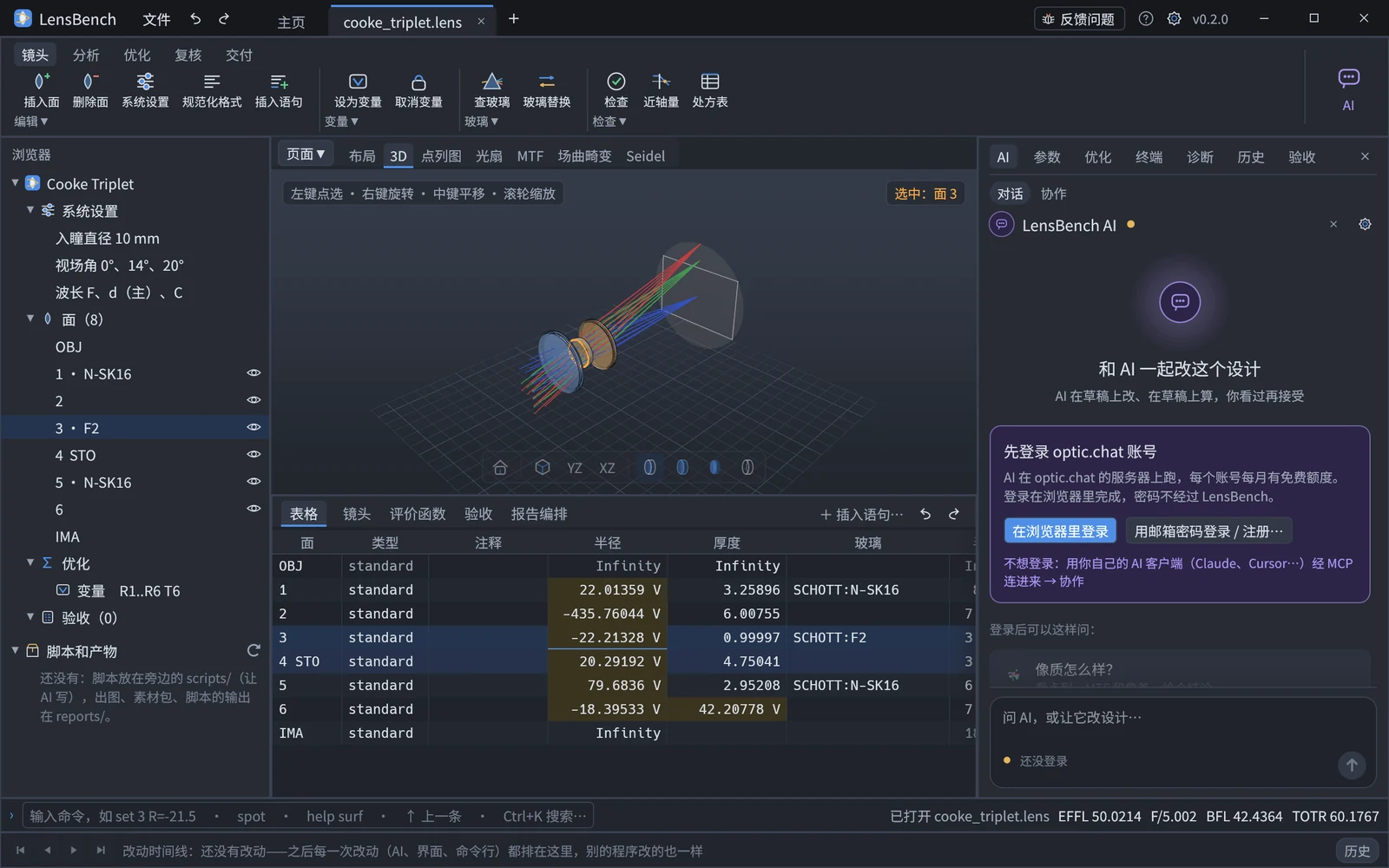
看 3D:右键拖动旋转、中键拖动平移、滚轮缩放;双击一片透镜飞过去看,双击空白处飞回来。左键点一个面选中它,左边浏览器里跟着选中。
改一个数:在底部「表格」页签里改某个面的半径或厚度,或在「镜头」页签里直接改文本,或在最底下的命令行里敲
set 3 R=-21.5回车。 状态栏里的 EFFL、F#、BFL 跟着变,底部时间线上多出一条改动,右侧「历史」页可以逐条看、回到任意一版。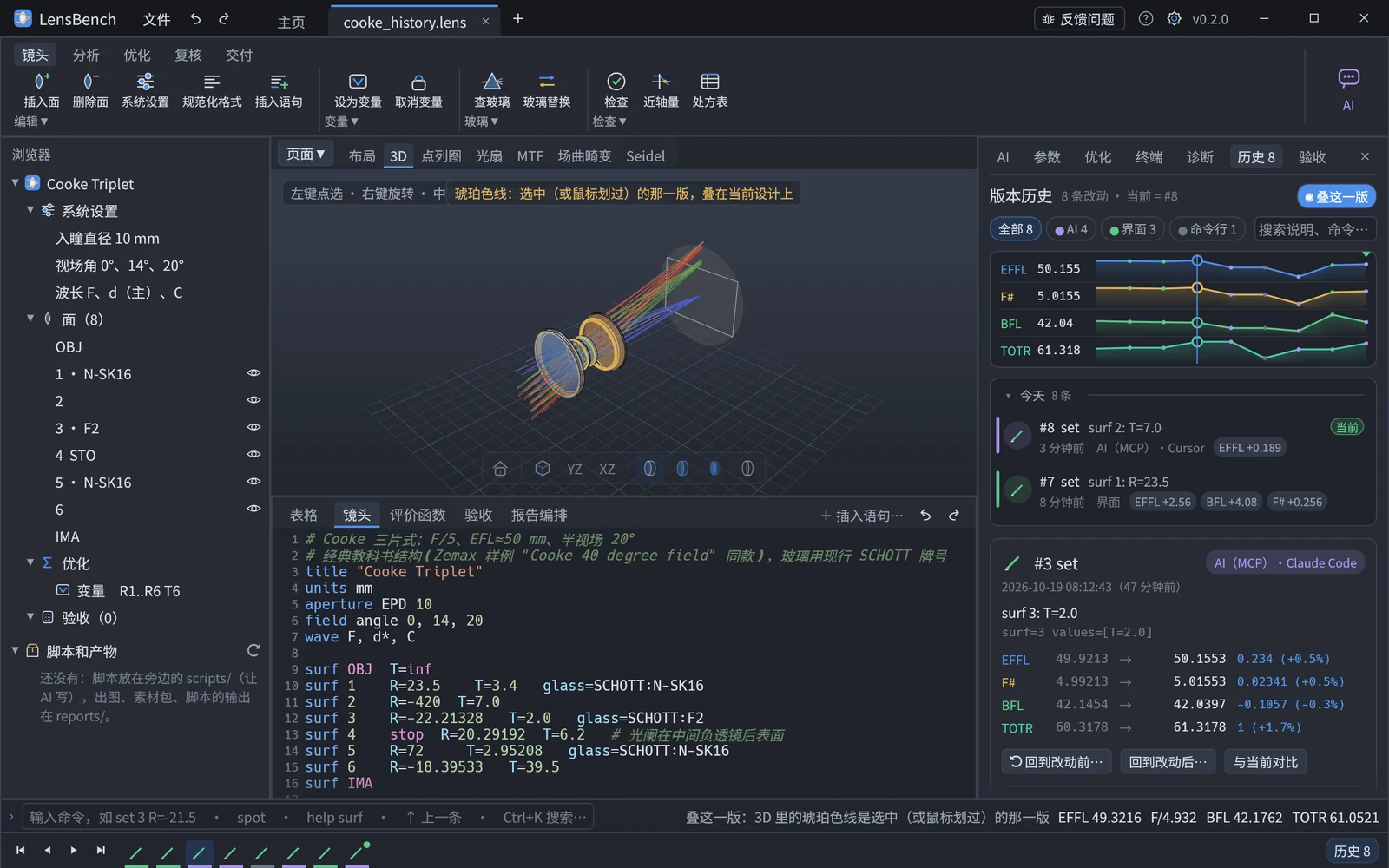
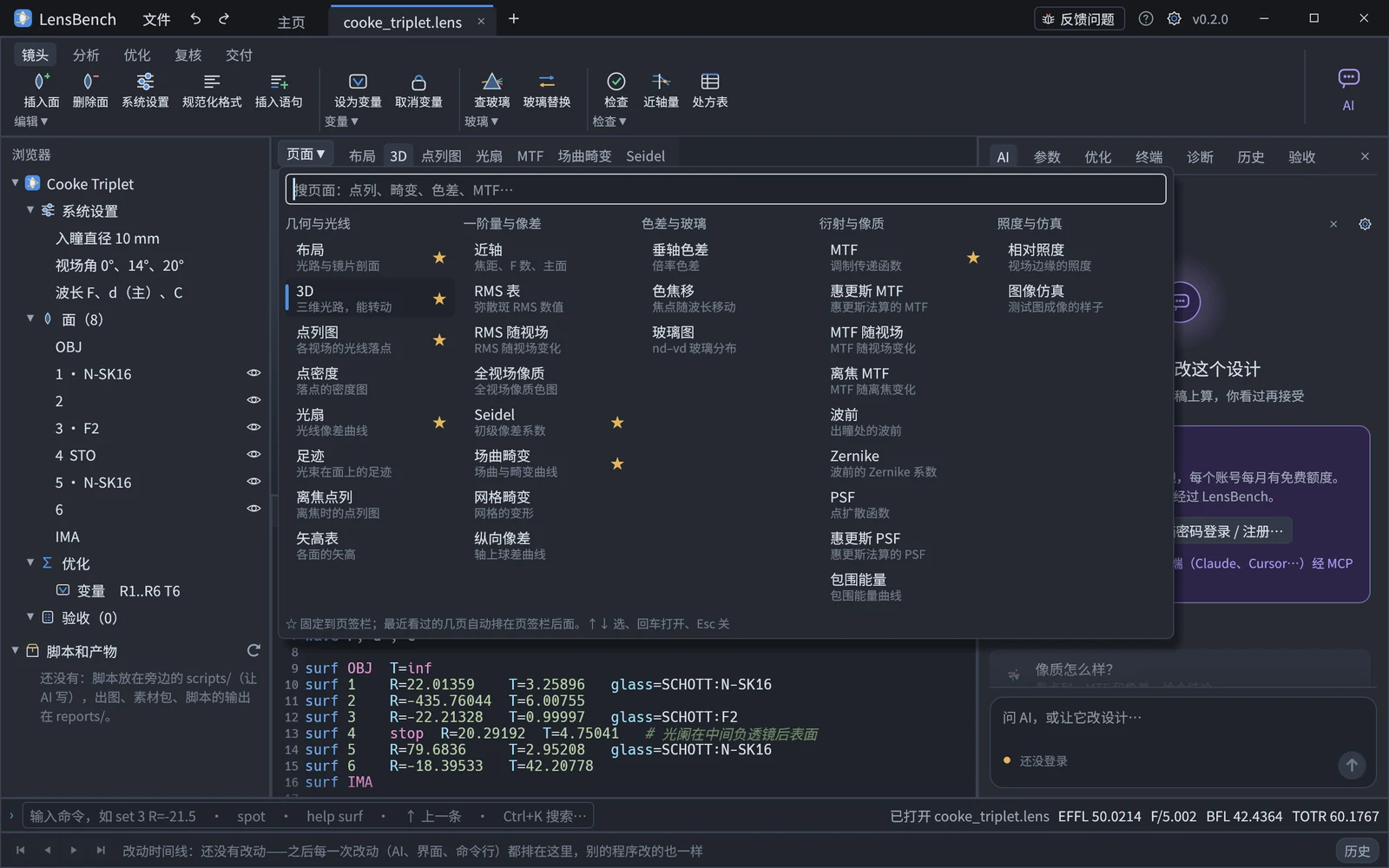
看分析页:页签栏上点「点列图」「MTF」「场曲畸变」。更多的页(共 30 页)从「页面 ▼」里按五类挑,能搜索(Ctrl+P)。 图下面的导航条上可以切到「数字页」,看同一份数据的表格。
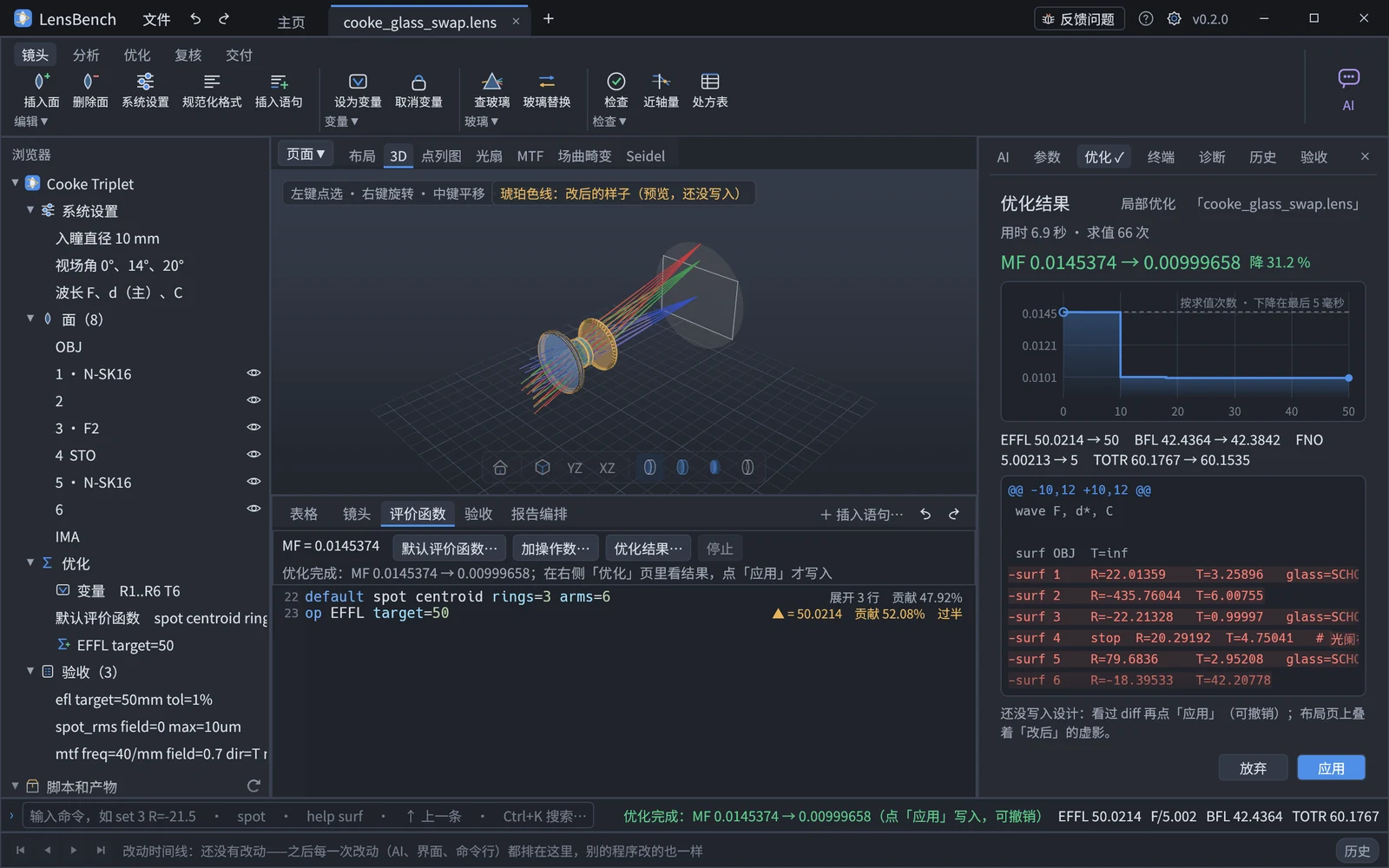
评价函数和优化:底部切到「评价函数」页签,点工具条上的「默认评价函数…」,在右侧「参数」页里先看预览,再点「应用」; 然后点同一行的「优化…」,在右侧栏的「优化」页里点「开始」。也可以直接在右侧 AI 页里说「建评价函数并优化」。 优化在后台跑,跑完先给出改前改后的 diff,你点「应用」才写进设计。Cooke 三片式里已经设好了变量(R1..R6、T6)。
导出图:在分析页图下面的导航条上点「导出出版图」按钮(鼠标停在按钮上有说明),或按 Ctrl+E,存成 PNG / SVG / PDF。 导出的图带图框和证据 id,标题行右端印着档位(试用期印「试用版 · 仅限评估」)。
反馈问题:顶栏右上角「反馈问题」,见下面「遇到问题」。
用着觉得别扭、找不到下一步、看不懂提示的地方,都值得记下来。手册见 GUI 指南,能做什么、不能做什么见能力与范围。
还没做的
- 没有安装包:便携版不建开始菜单、不关联
.lens(双击.lens不会用它打开,要在程序里「打开…」)。 - 没有代码签名:所以第一次运行会被 SmartScreen 拦一次(见上面)。
- 新版本:便携版请向给你测试包的人要新版本,再解压一份新的。
- 脚本:浏览器底下的「脚本和产物」能列出、能看镜头旁边
scripts/、reports/里的文件,但还不能在程序里运行脚本。 - AI:右侧「AI」页的内置对话用你登录的 optic.chat 账号,额度按自然周算(每周一零点恢复),AI 页输入框下面写着本周已用多少、 约还能问几次。 也可以在 AI 页「协作」里,把你自己的 AI 客户端(Claude、Cursor 等)经 MCP 接进来,不花 optic.chat 的 AI 额度(LensBench 本身照样要登录)。
- 优化速度:测试版里优化只用一个进程算,变量多的优化会比以后的正式版慢一些。
遇到问题
- 点顶栏「反馈问题」,写下做了什么、期望什么、实际怎样。可以勾选「附设计文件」,也可以附一张截图;这两样默认都不带。
- 点「导出」,生成一个
.lbfb文件(窗口里会告诉你存在哪,有「打开所在文件夹」)。里面有版本号、引擎构建号、最近的命令和报错。 - 反馈包不会自动发出去(软件自动发的只有匿名的使用统计,不含账号和设计内容,见隐私与联网)。 把这个
.lbfb文件发给给你测试包的人;截图、录屏也欢迎一起发。
程序打不开、导不出反馈包时,直接告诉我们 Windows 版本、解压到了哪个目录、弹出的提示原文(能截图最好)。 版本号和引擎构建号在帮助「?」› 关于里也能看到。